模擬器使用方法
製作與營運說明載入比較範例.brm,按自身條件調整桌子與方塊尺寸。本說明基於目前BOOTHROOM儲存與載入功能。
用範例完成第一個配置
1. 先儲存自己的工作
用「儲存」下載目前.brm。載入會取代配置,請勿僅依賴自動儲存。從比較指南下載A、B或C檔案。
2. 載入並核對尺寸
用「載入」選擇.brm。桌子120×60cm,高75cm,共四個方塊。選擇查看尺寸,再按主辦方規格修改。1至4與比較圖編號一致。
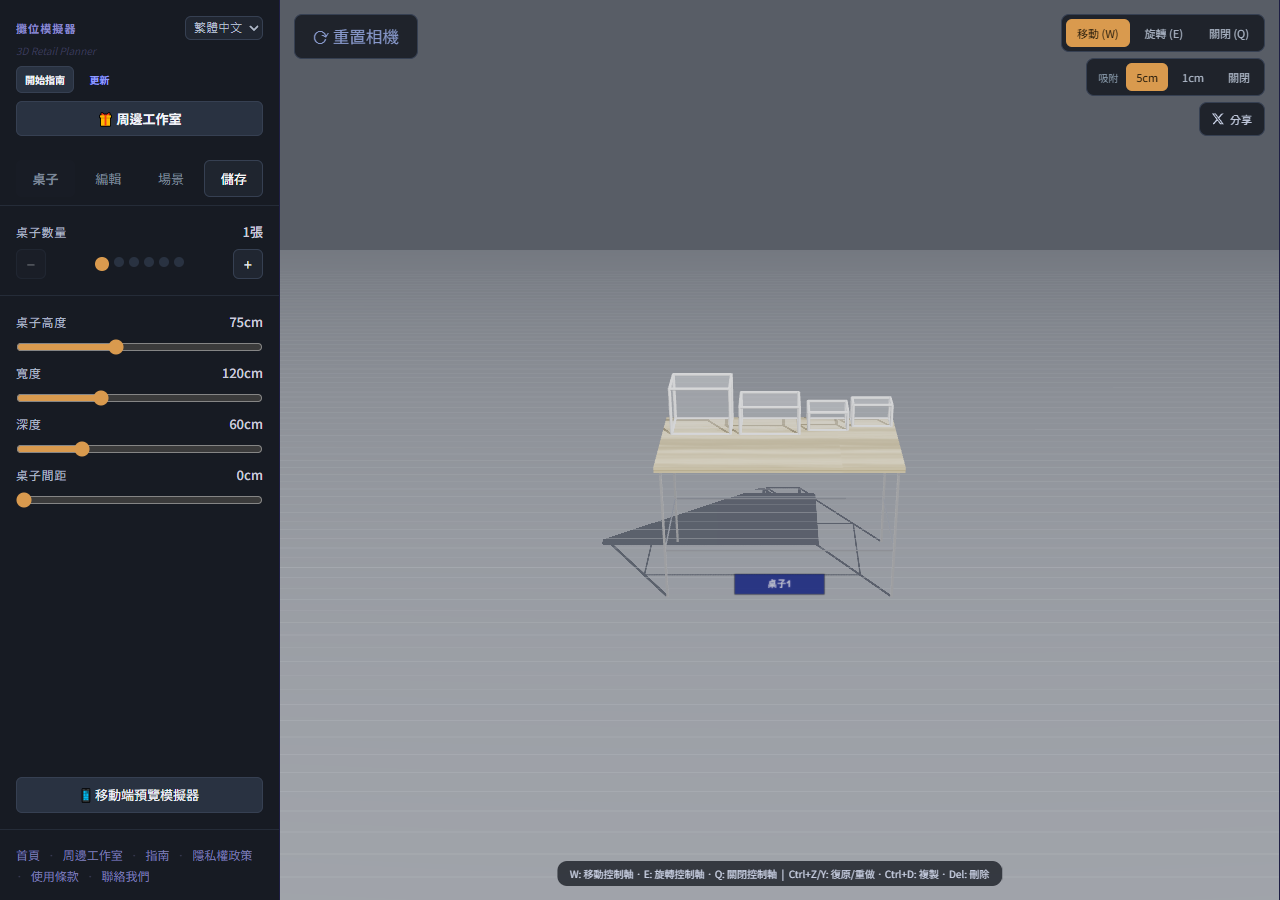
3. 移動並比較視角
選擇並移動方塊。俯視檢查重疊與桌面邊界,正面檢查遮擋。本工具用於空間檢查,不會自動判斷安全、實際視線或通道規定。
4. 檔案保存與還原
各方案另存不同檔名。快照儲存產生含支援配置資料的PNG,用「載入快照」還原,與一般截圖不同。清除瀏覽器資料會刪除本機儲存,請另存重要檔案。
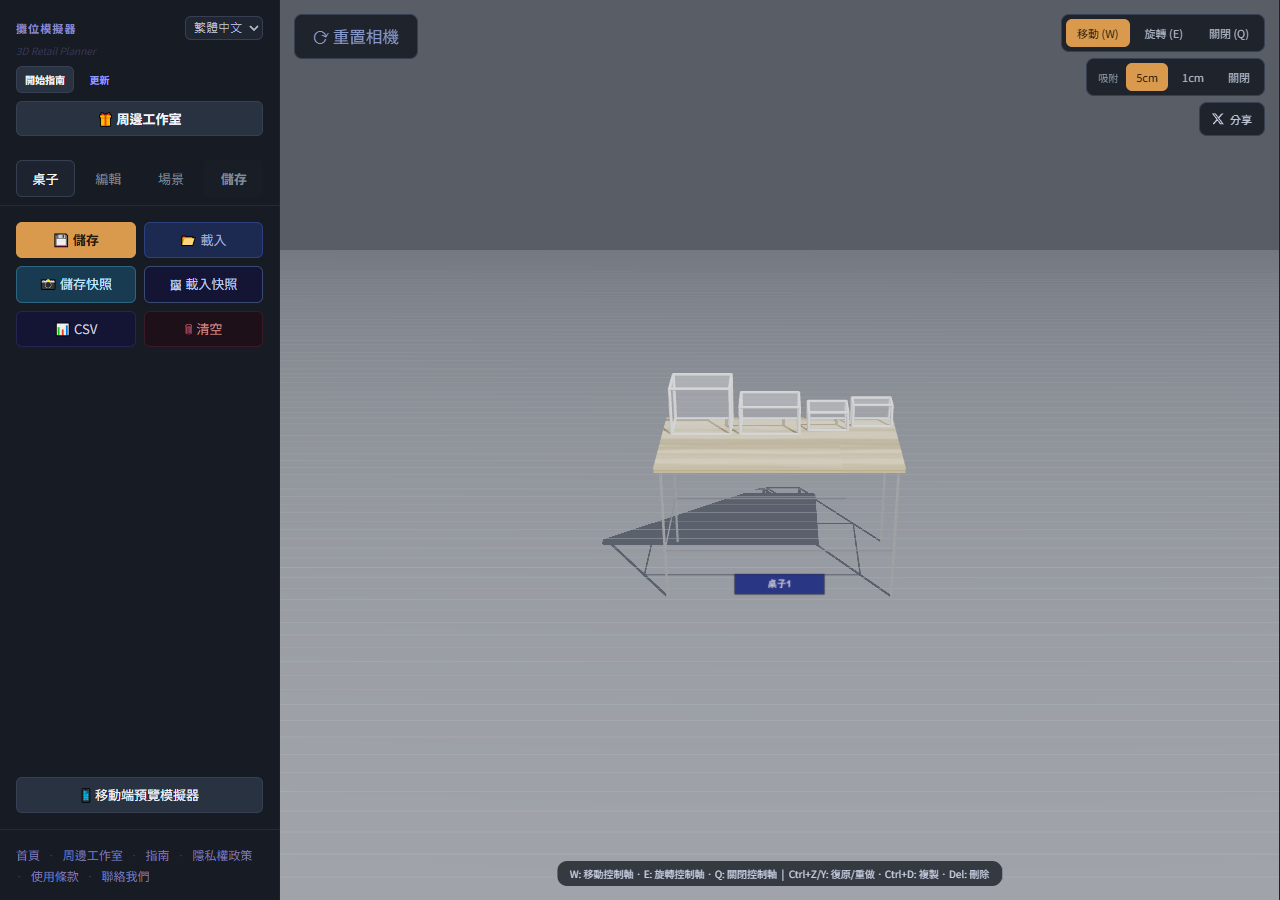
實測與主辦方規定優先。用範例熟悉操作,再改實際尺寸,重要工作另存.brm或支援的PNG快照。
本指南提供準備建議。範例基於假設條件,並非現場實驗或銷量提升的證明。尺寸、高度限制、牆面固定及通道規定請以主辦方最新說明為準。