シミュレーターの使い方
制作・運営について比較例の.brmを読み込み、机とブロックを自分の寸法に変えて始めましょう。現在のBOOTHROOMの保存・読み込み機能に基づく案内です。
サンプルで最初の配置を作る
1. 先に作業を保存
「保存」で現在の配置を.brmとして取得します。読み込みで配置が置き換わるため自動保存だけに頼らないでください。比較ガイドからA・B・Cのいずれかを取得します。
2. 読み込みと寸法確認
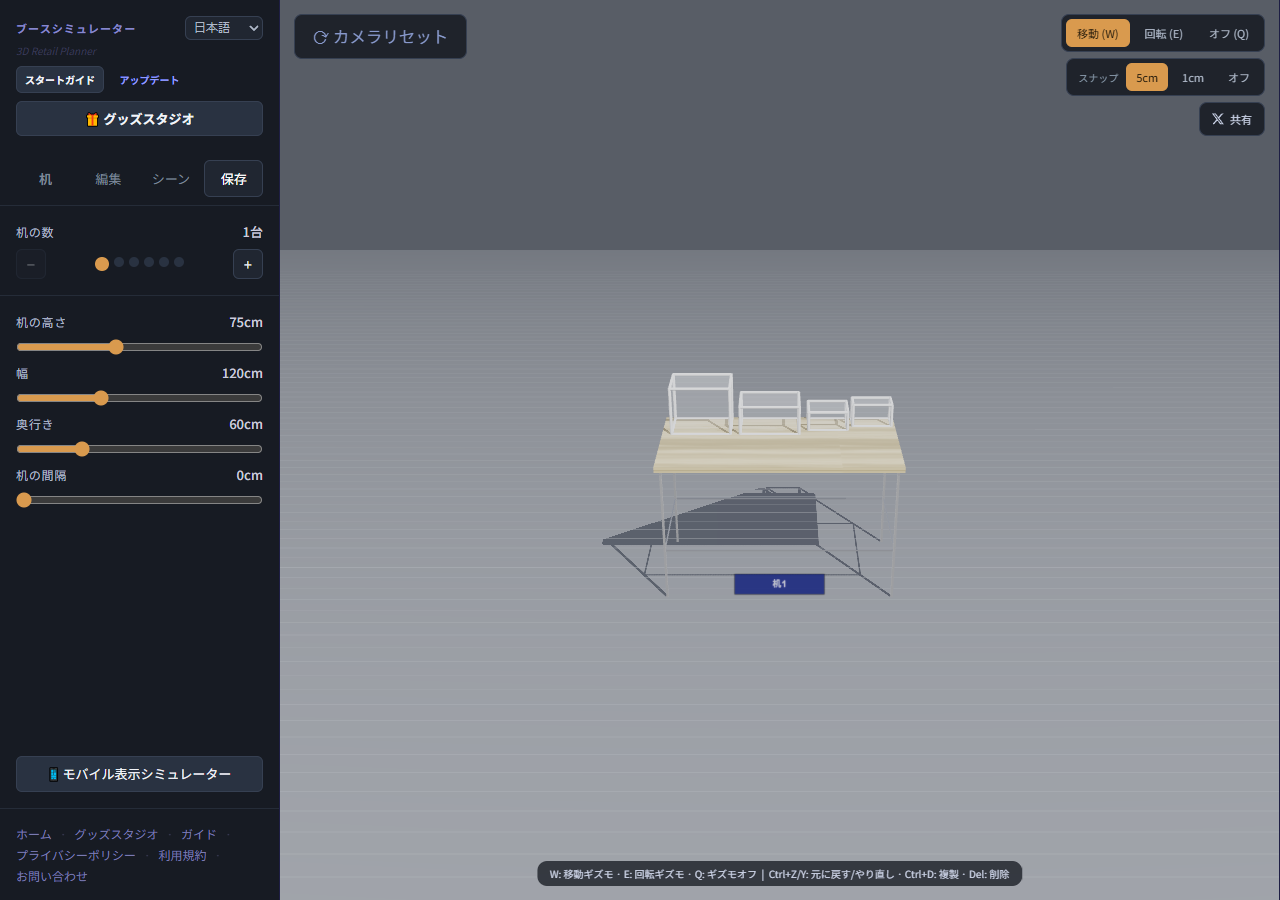
「読み込み」で.brmを選びます。机は120×60cm、高さ75cm、ブロックは4つです。選択して寸法を確認し、主催者の指定に変更します。1〜4は比較図と同じ番号です。
3. 移動して視点を比較
ブロックを選択して移動します。上から重なりと机の境界、正面から前後の遮りを確認します。空間確認用で、安全性、実際の視線、通路規定は自動判定しません。
4. ファイル保管と復元
各案を別の名前で保存します。スナップショット保存は対応配置データを含むPNGで、「スナップショット読み込み」で復元します。通常の画面キャプチャとは異なります。ブラウザーデータの削除で保存も消えるため、重要なファイルは別途保管してください。
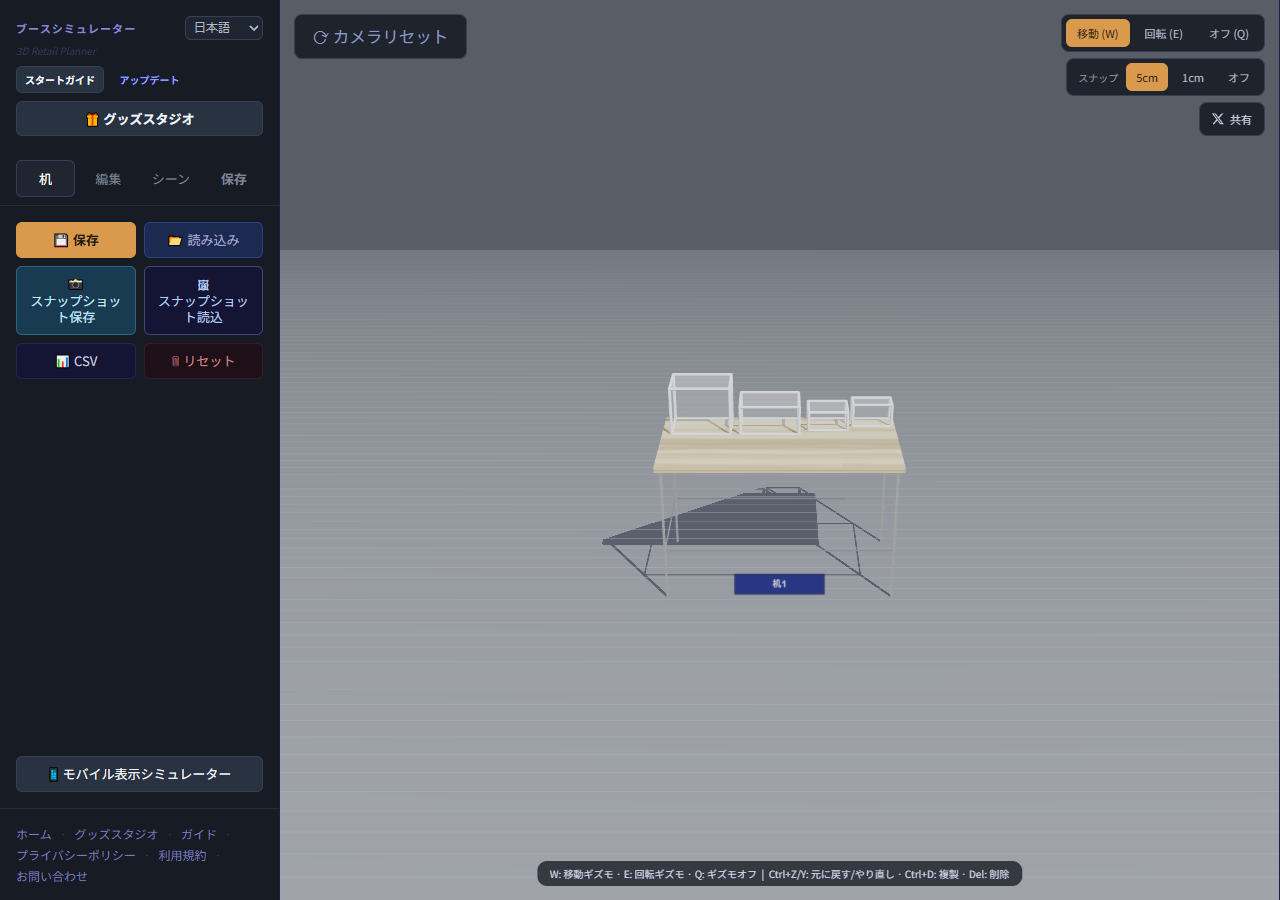
実測と主催者の規定を優先してください。サンプルで操作を覚えて実寸に変え、重要な作業は.brmや対応PNGスナップショットで別途保管しましょう。
準備のための一般的な提案です。例は仮の条件で作成し、現場実験や売上効果を実証した資料ではありません。寸法、高さ制限、壁への取り付け、通路は主催者の最新規定を優先してください。